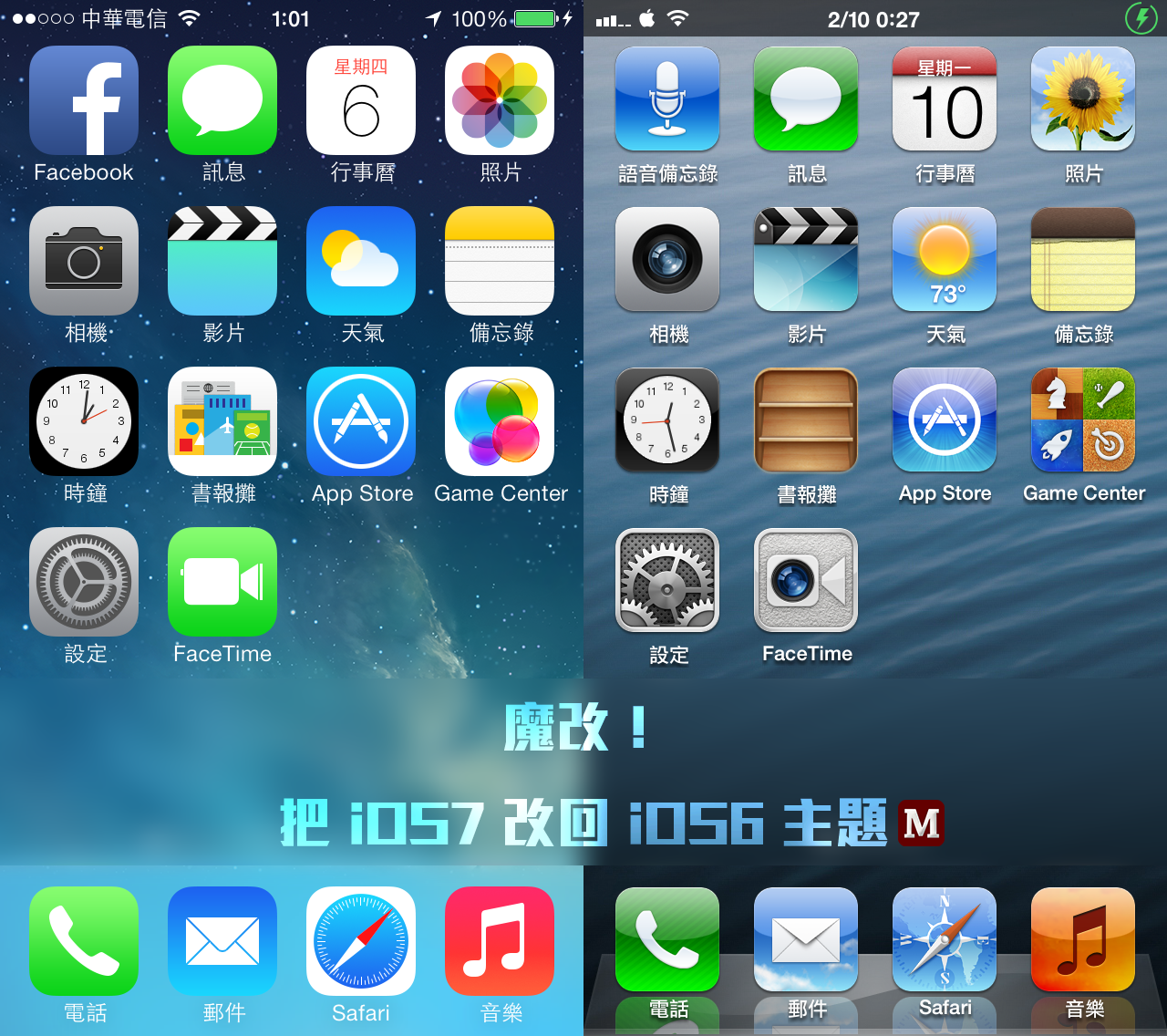
(上圖右為改完後實際截圖)
自從去年 WWDC 正式發表 iOS7 的影片播出之後,就讓我對 Apple 的審美觀信心完全崩盤。我都還記得光頭王 Jony Ive 在說完大約一分鐘的甚麼簡單就是秩序的廢話之後,我看到浮出來的 iPhone 上醜到一個極致的解鎖畫面後臉上的表情有多難看。說真的,扁平化設計不是不好看,人家微軟 WP 都可以玩的這麼成功了,光頭王完全把扁平設計搞得一蹋糊塗。
關於 iOS7 到底多醜我想還是不要在這裡花太多篇幅,有興趣可以看一下美國科技部落格 The Verge 主編寫的評論《The design of iOS 7: simply confusing》(蘋果仁的中文翻譯:《【外媒評論】論iOS 7的設計 — 我搞不懂你呀!》,針針見血拳拳到肉,讓我那時候因為看了太多歌功頌德屁話的壞心情頓時撥雲見日。
事實上自從 iOS7 可以 Jailbreak 之後我就四處尋覓要怎麼把 iOS7 的樣子改回 iOS6,不過網路上找來找去都是零碎的介紹。我自己到處搜刮 tweak 之後總算找到一系列還算完美的解決辦法,所以本篇就要來介紹如何把頁首圖左邊的原版 iOS7 主畫面透過以下幾個免費的 cydia tweak 改造成右邊的 iOS6 風格主畫面囉。
限制:
這個改法事實上還有一些缺陷,沒辦法 100% 模擬回 iOS6,請先確認以下限制還是能符合自己的要求。
1. 只能改到主畫面:除了主畫面之外,包括鎖定畫面、系統 app 內部介面、資料夾介面、多工列都還是維持 iOS7 的風格。
2. App 圖示沒有陰影:其實 iOS6 的 app 圖示四周都有陰影,但我找不到對應的 WinterBoard 主題或是 tweaks,不知道有沒有人曉得怎麼讓陰影變出來?
零、前置
套件:WinterBoard
說明:改主題必備套件,請先備妥。
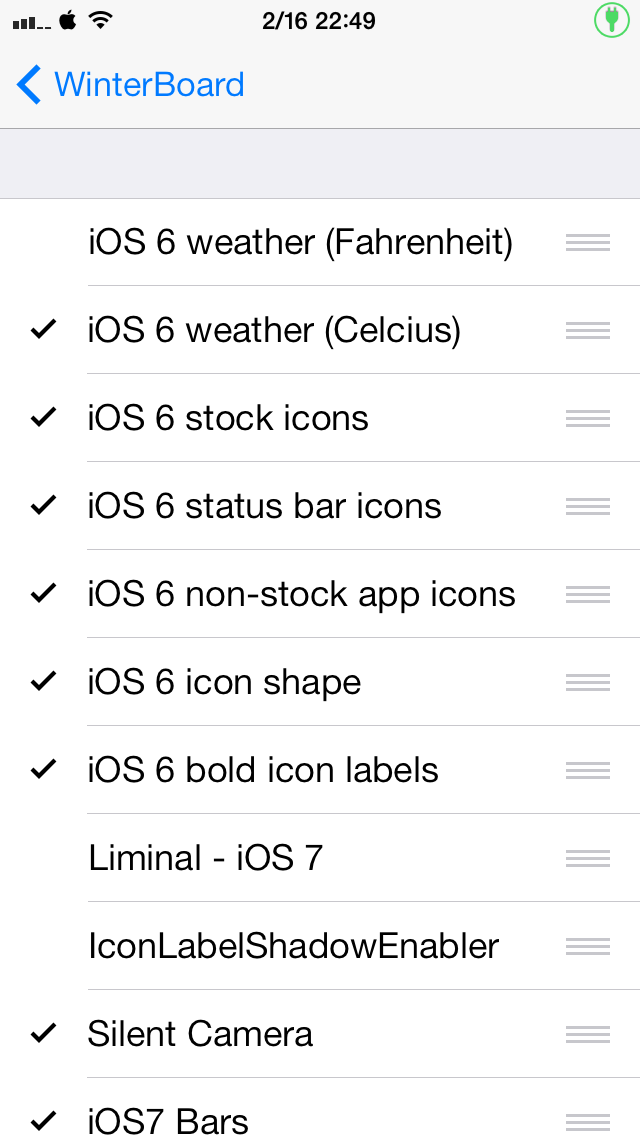
一、主畫面圖示(2/17更新,感謝 PTT iPhone 板 paul4047 網友)
套件:iOS 6 complete for iOS 7
說明:發現一個比 iOS 6 Theme (iOS 7) 還要棒的主題,擁有以下功能:
1. 把更多的第三方 app 例如 iLife 和 iWorks 的圖示也一起改回 iOS6 風格。
2. 自訂天氣 app 要顯示攝氏的23度還是華氏的73度(之前那個主題只能顯示華氏的73度)。
3. 把狀態列的圖示像是五個圈圈的訊號圖示改回舊版的風格。
4. 加粗主畫面圖示的文字。
安裝後只要到 WinterBoard 中一一勾選後 respring 就好了。
截圖:
套件:iOS 6 Theme (iOS 7)
說明:改回 iOS6 的第一步就是改掉那些恐怖至極的螢光色不知所云 app 圖示。話說這作者也滿婊的,在 tweak 說明上寫 bringing order to complexity,完全就是衝著光頭王在介紹 iOS7 影片裡那句 bring order to simplicity 而來的,我喜歡!
備註:安裝後須到 WinterBoard 中啟用並 respring。
二、主畫面圖示文字陰影
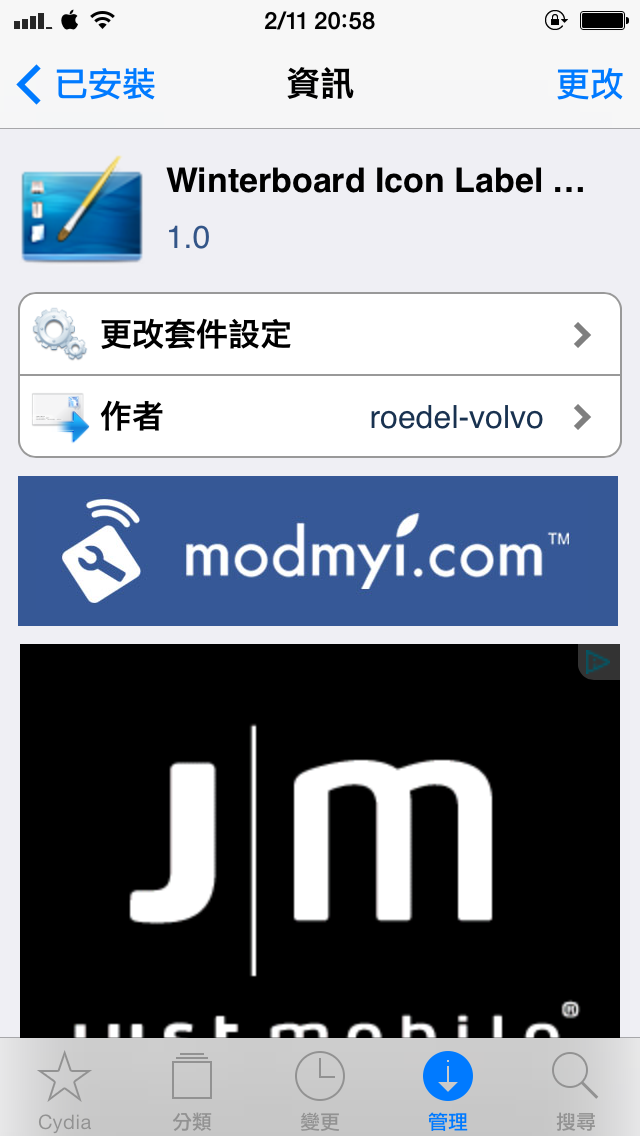
套件:WinterBoard Icon Label Enabler
說明:圖示變回來了,再來就是圖示下面的文字了,這個 WinterBoard 主題可以把圖示下的文字加上陰影。
備註:安裝後須到 WinterBoard 中啟用並 respring。
截圖:
三、訊號圖示
(有裝第一個 iOS 6 complete for iOS 7 主題就不用裝這個了)
套件:iOS7 Bars
說明:這個套件被暫時下架了,可以從這裡下載:[載點]
備註:從電腦端安裝後還要到 WinterBoard 中啟用並 respring。
四、Dock
套件:ClassicDock
說明:完美變回 iOS6 風格的 dock,連倒影也有。
五、狀態列黑底
套件:無
說明:這個其實是比較取巧的作法,是把一張桌布用繪圖軟體加上黑色條狀方塊做出來的。其數據(以 1136 x 960 的 Retina 桌布來算)是高度 40 px,透明度 60% 的黑色方塊,這裡提供頁首圖的預設桌布給大家下載:[載點]

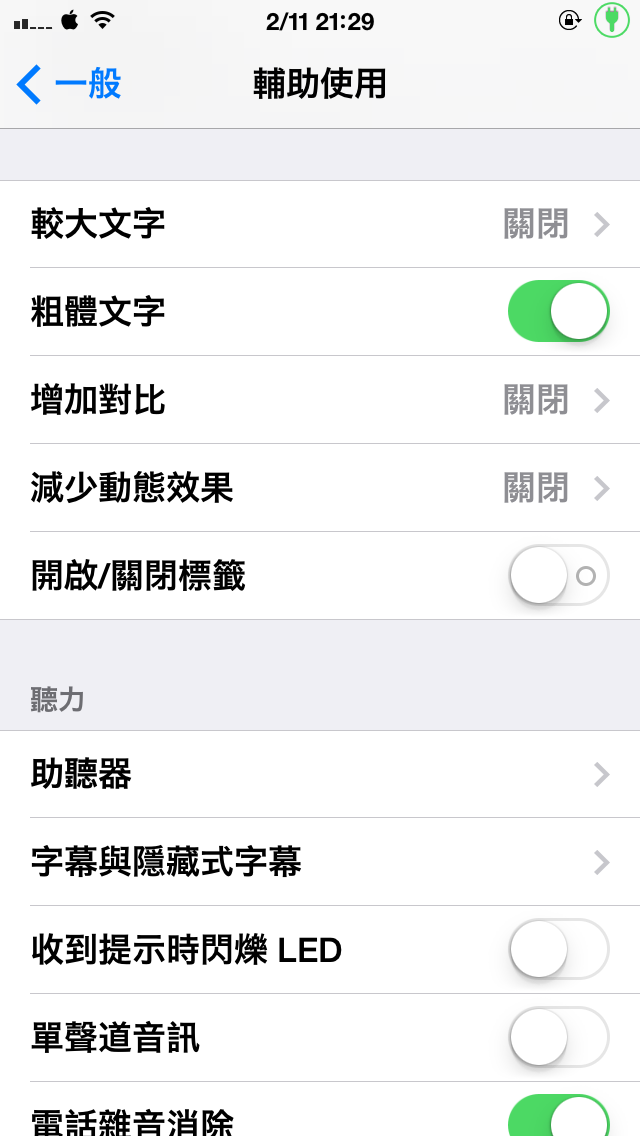
備註:為了讓黑底狀態列能出現,需要到 設定 > 一般 > 輔助使用 > 啟用減少動態效果,這樣除了讓桌布的透視功能取消外,也會讓 iOS7 的過場動畫一律改成淡入淡出。
六、多工列(2/17新增)
套件:ClassicSwitcher ($0.99元)
說明:把多工列變回 iOS6 的條狀風格。一樣是長按 app 圖示直到開始抖動後按叉叉關閉程式,也可以向左拉快速關閉所有開啟的程式。
截圖:
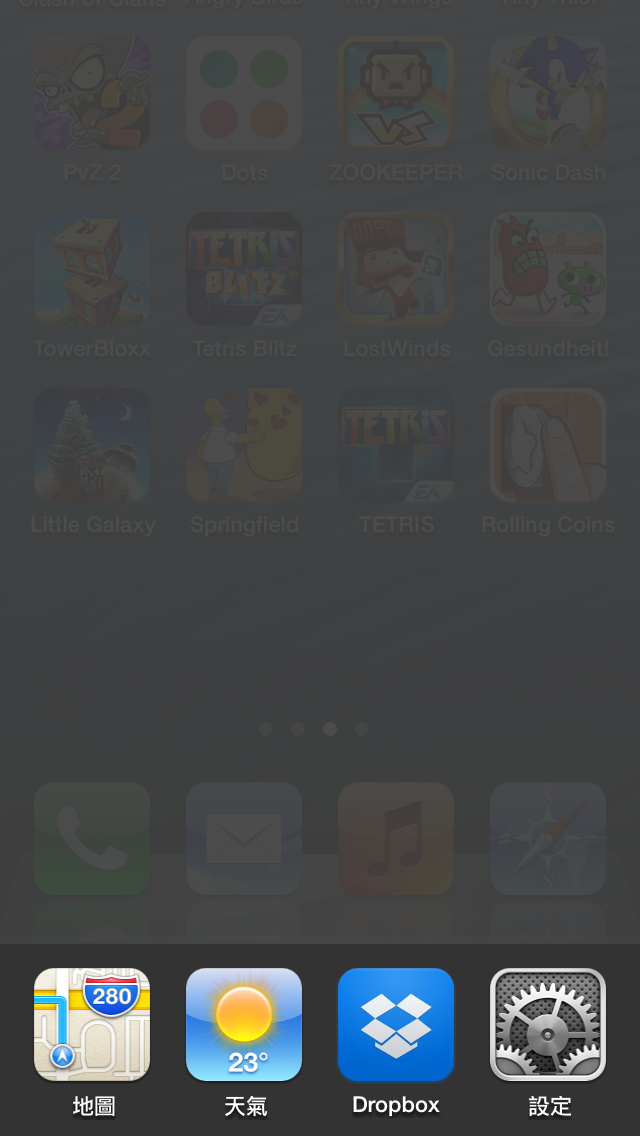
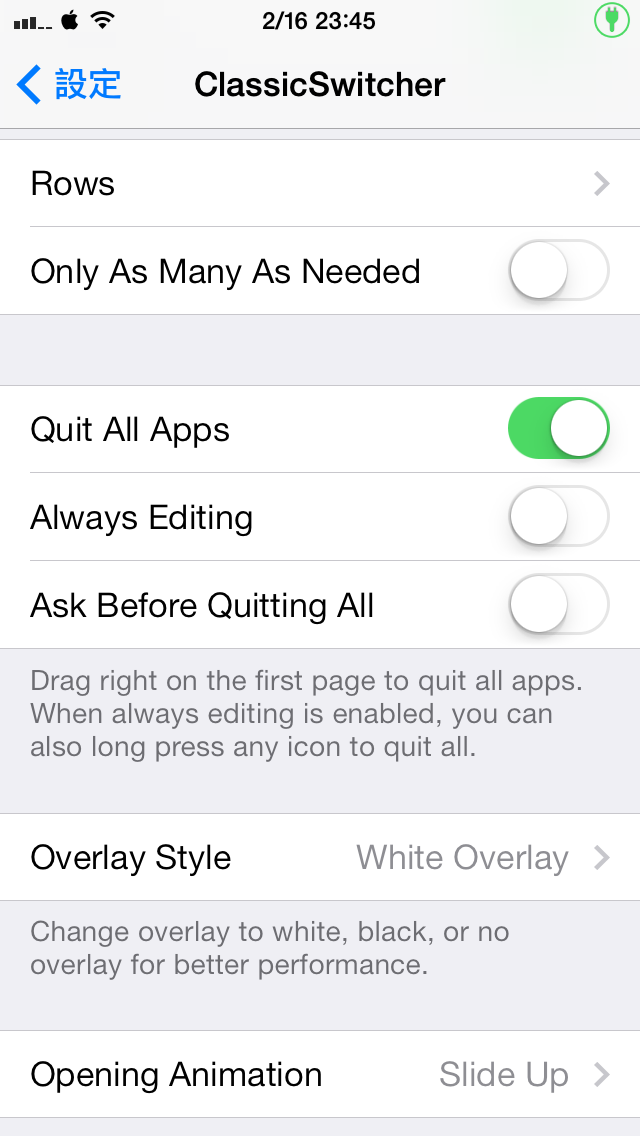
可以設定列列數、是否要向左拉關掉所有開啟的 app、是否一直顯示叉叉在 app 的左上角、關掉所有 app 時是否詢問、多工列出來的時候上面的畫面要變暗/變白/變模糊/不變、多工列開啟的時候上面的畫面是否一起往上滑。
附加:字體相關
中文字體
套件:HiraSansGB+儷黑 iOS7
說明:iOS7 的字體通通變細了,但是 iOS6 的字體老實說也沒多好看。這裡就用 LuLu 總裁製作的套件替換掉系統的中文字體。
備註:需要另外裝 iPhone4.tw 的軟體源:http://apt.iphone4.tw/
英文字體
(有裝第一個 iOS 6 complete for iOS 7 主題就不用改這個了,但主題只會改主畫面圖示的文字,系統其他部分不會加粗,如果想要整體的文字都加粗的話,就不要在 WinterBoard 中勾 iOS 6 bold icon labels 的選項,並照這個步驟加粗系統文字)
套件:無
說明:要改回 iOS6 的英文字體就簡單多了,開啟設定app,一般 > 輔助使用 > 啟用粗體文字 並 respring 就可以囉。
備註:但是啟用粗體文字也會一併讓中文字體變粗,若搭配 HiraSansGB+儷黑 iOS7,我覺得中文的部分會過粗,我覺得改中文和改英文只能兩個取一個,我自己是選改中文囉。(還是有誰知道 Bytafont2 的英文字體哪個是適合搭配 HiraSansGB+儷黑 iOS7 的?)
截圖:
以上就是所有改造的步驟,有任何問題歡迎留言詢問!
您也許想看:
教學 / KuaiDial for iOS7 安裝注音鍵盤(iZhuYin Mival版加入台灣地區常見姓名用字)

本著作由Mival製作,以創用CC 姓名標示-非商業性-禁止改作 3.0 Unported 授權條款釋出。
白話文就是歡迎你在非商業性行為下轉貼本文,但必須以明顯的標示在轉載文上附上出處連結,並發出引用通知。
按個讚然後回個文 ↘

請先 登入 以發表留言。